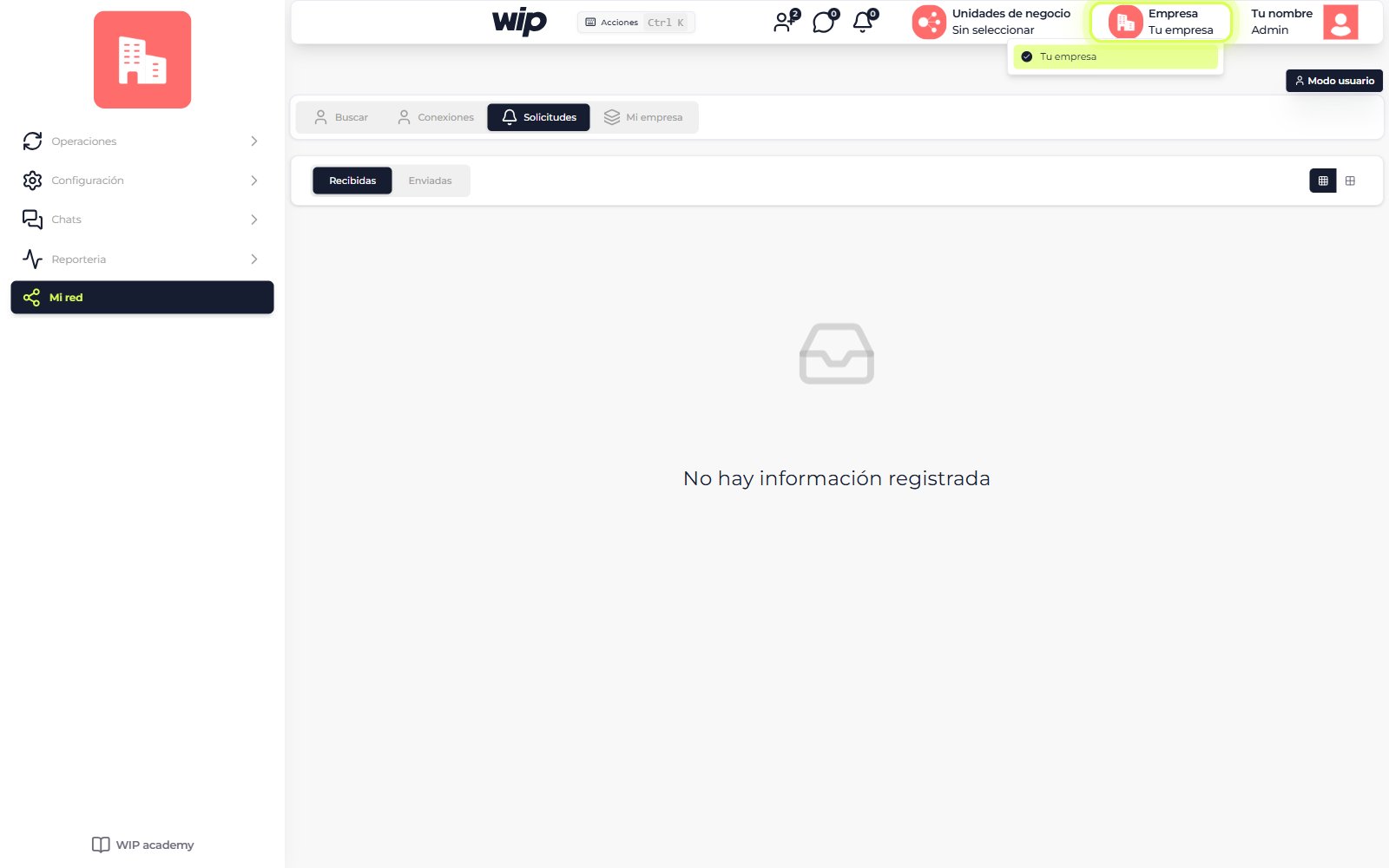
Crea tu cuenta y conéctate con tu empresa
Desde el computador vas a crear tu cuenta en la plataforma web de WIP y conectarte con la empresa que te invitó, para gestionar sus servicios.

-
1
Entra a la plataforma y crea tu cuenta
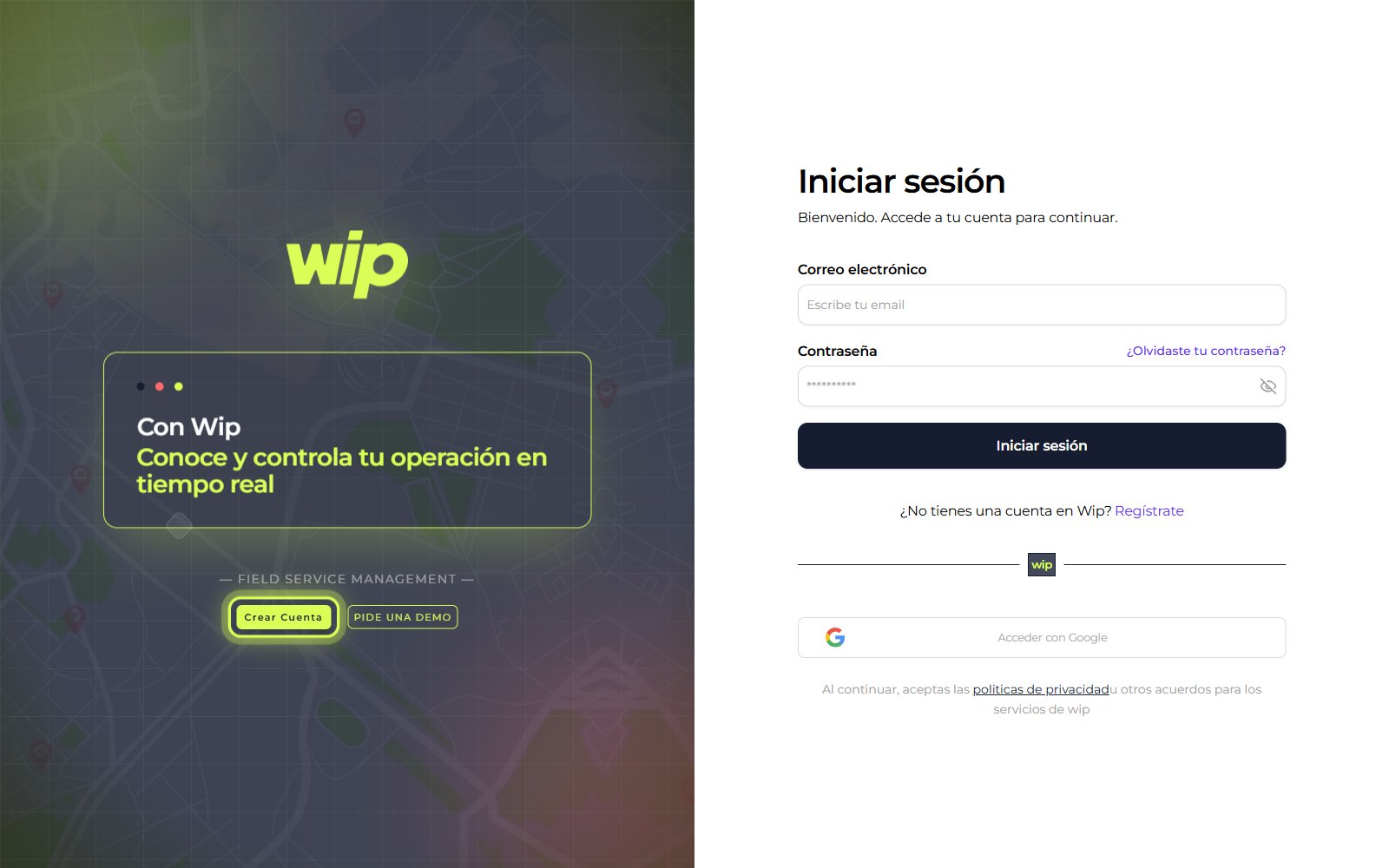
Abre https://platform.wiptool.com/login en el navegador de tu computador y toca Crear Cuenta, en el panel de la izquierda, o Regístrate, debajo de Iniciar sesión. Si ya tienes cuenta en WIP, inicia sesión y pasa al paso 5.
-
2
Escribe tus datos
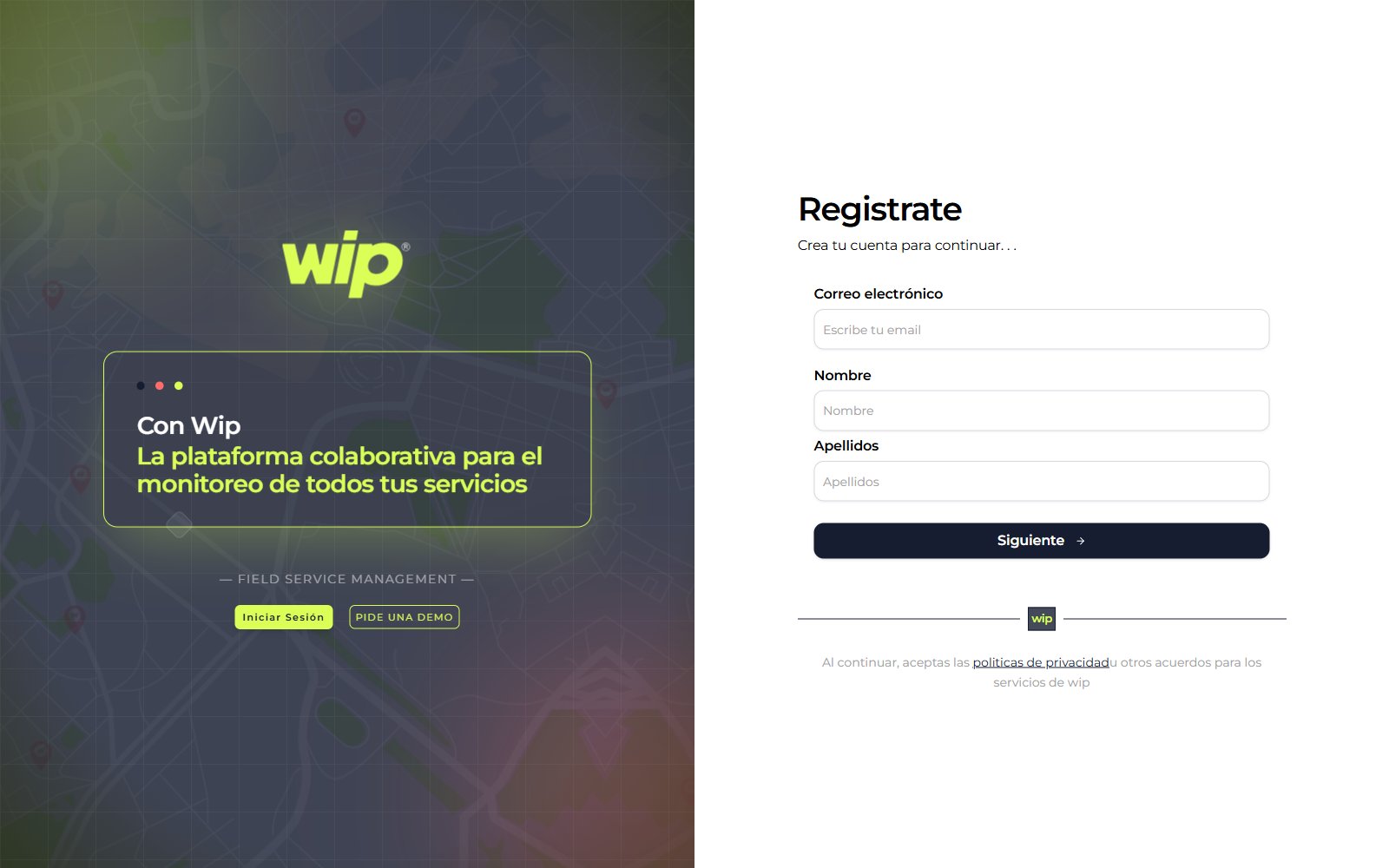
Escribe tu correo, tu nombre y tus apellidos, y toca Siguiente.
-
3
Verifica tu correo
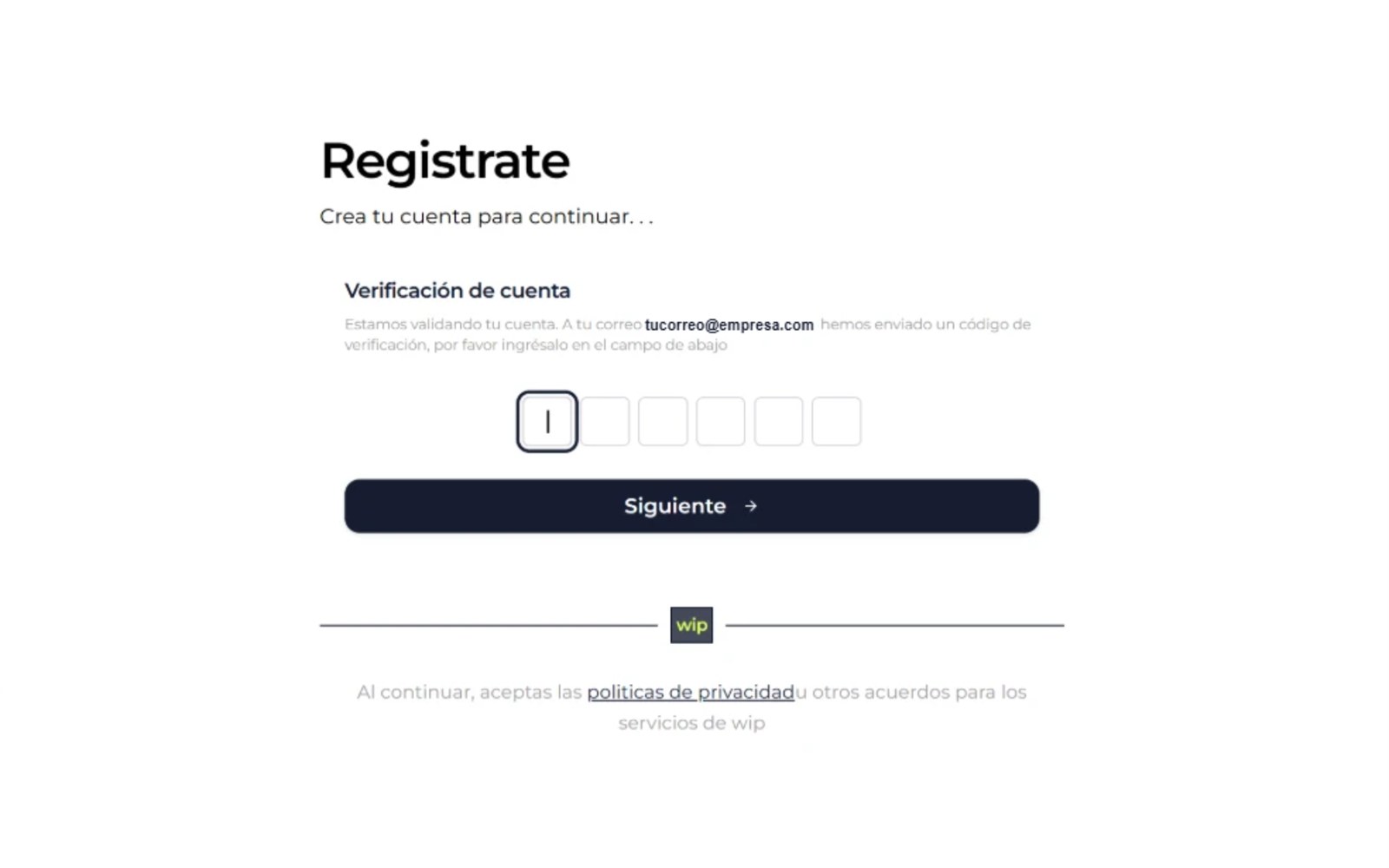
Te llega un código a tu correo. Escríbelo y toca Siguiente. Si no te llega, revisa la carpeta de spam o toca Reenviar correo electrónico de verificación.
-
4
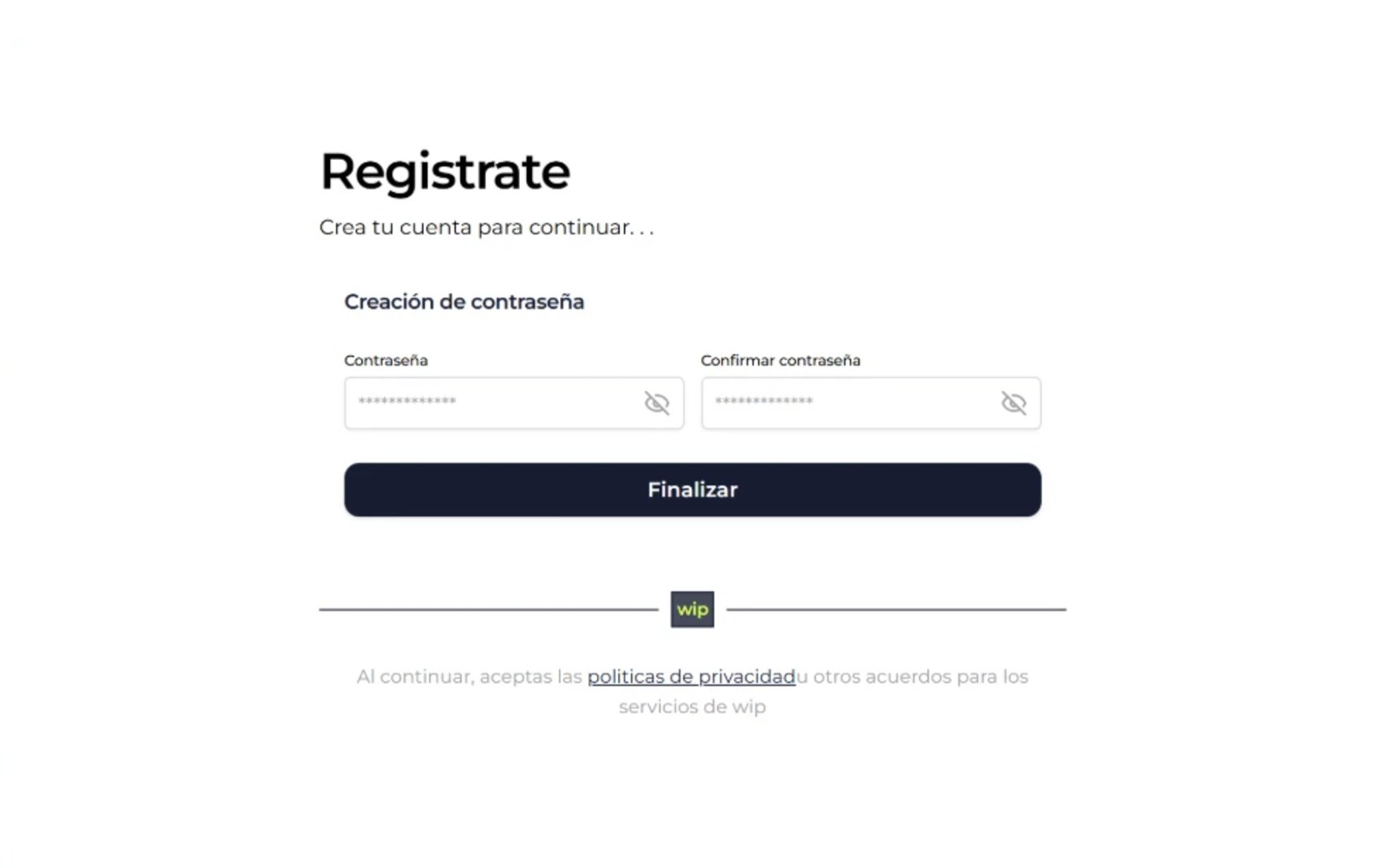
Crea tu contraseña
Escribe tu contraseña, confírmala y toca Finalizar. La plataforma te lleva de nuevo al inicio de sesión.
-
5
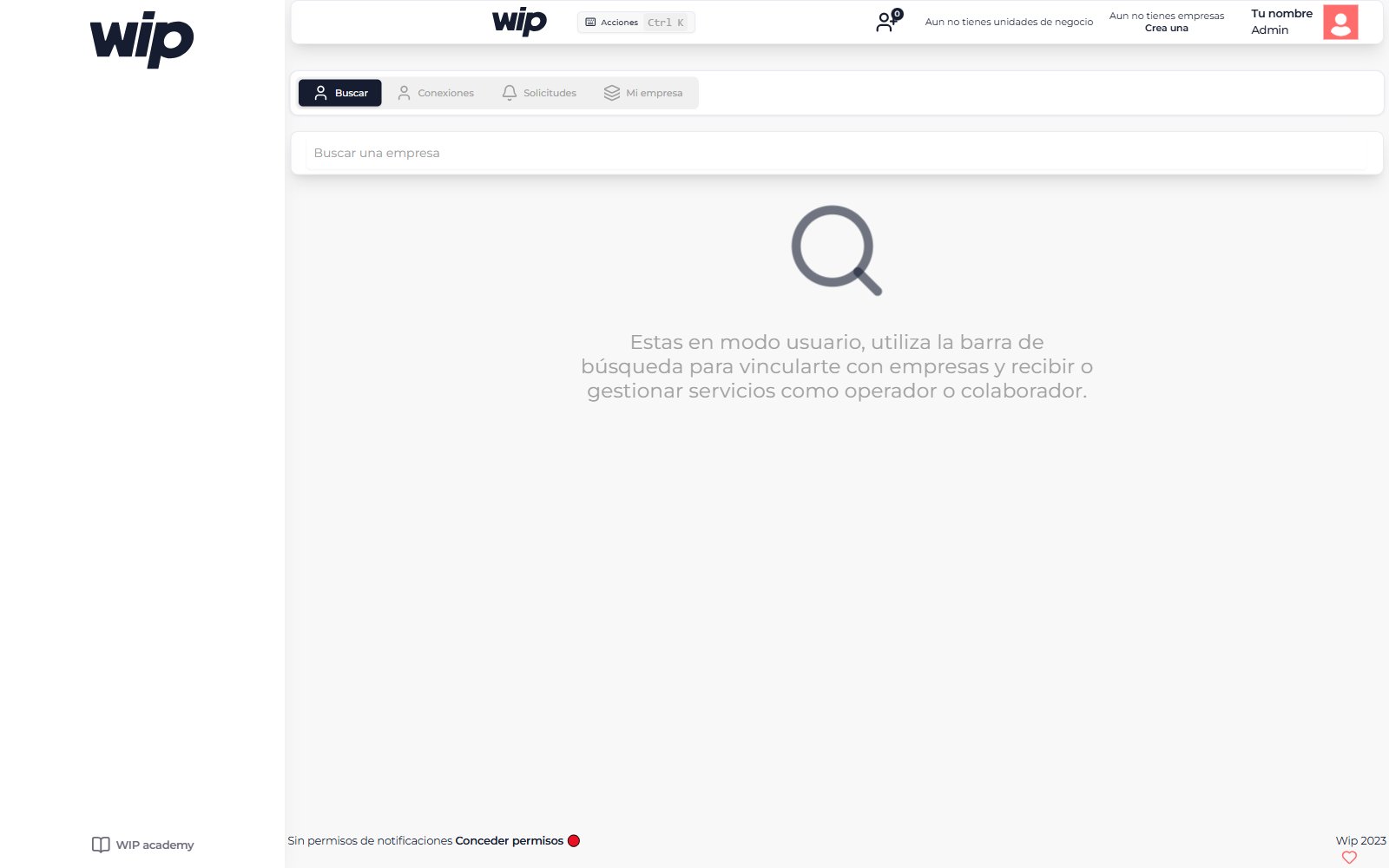
Inicia sesión
Entra con tu correo y tu contraseña. Como todavía no estás en ninguna empresa, la plataforma te abre Mi red.
-
6
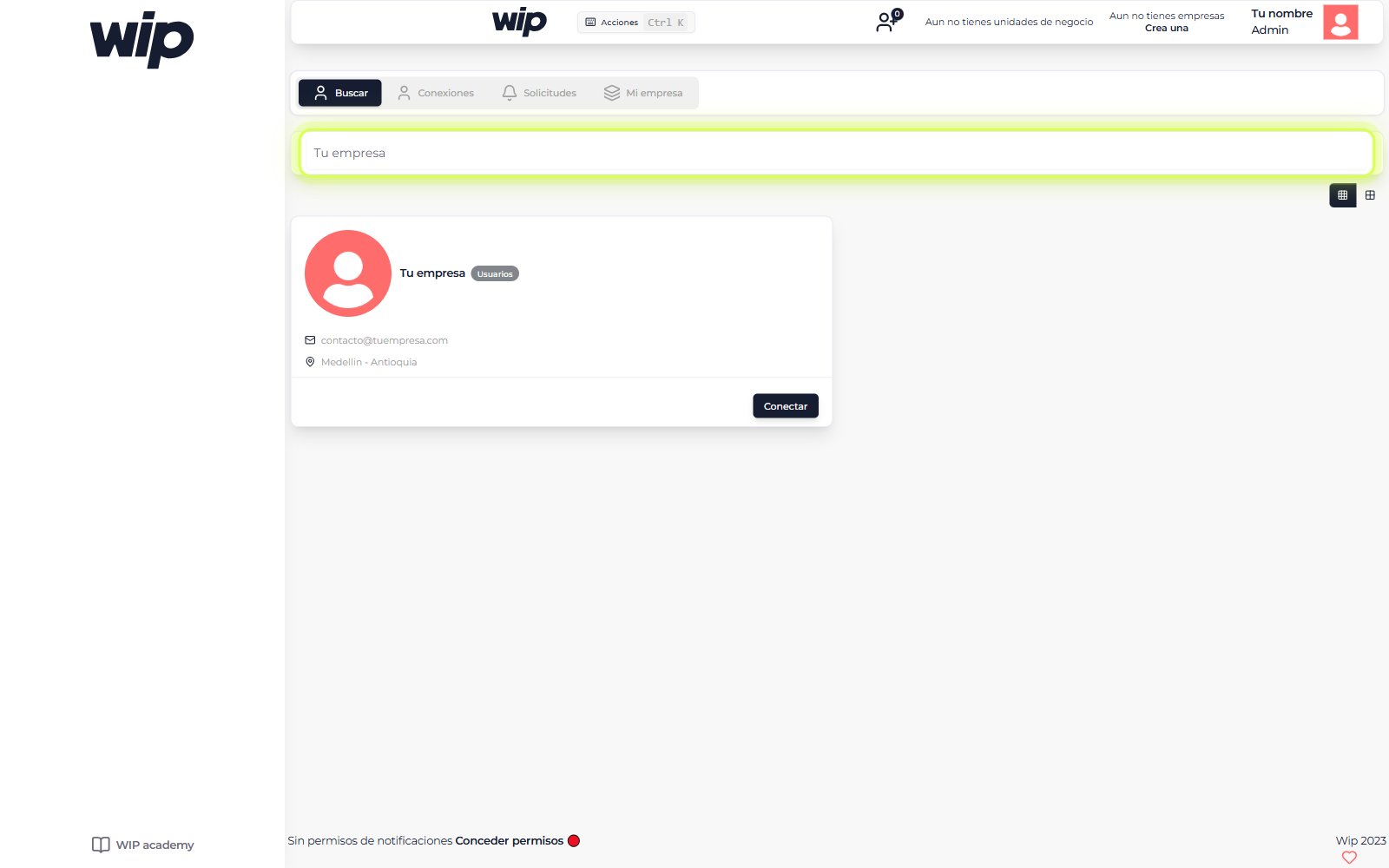
Busca tu empresa
En la barra Buscar una empresa, escribe el nombre de la empresa que te invitó. Es el nombre que aparece en el mensaje de invitación.
-
7
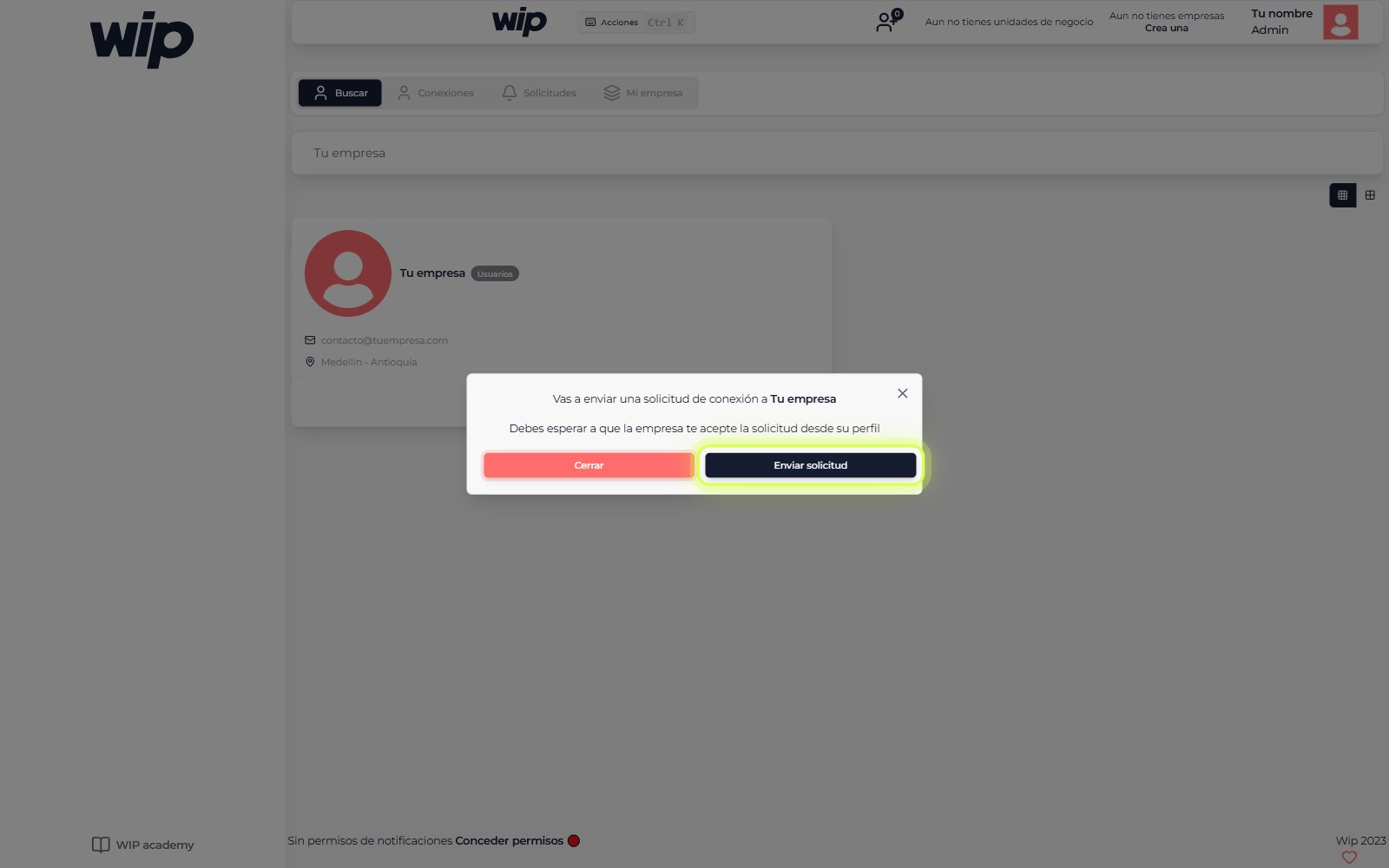
Envía la solicitud
Toca Conectar en la tarjeta de la empresa y confirma con Enviar solicitud. Puedes ver tu solicitud en Solicitudes → Enviadas.
-
Listo
Espera la aceptación y empieza a trabajar
- Cuando la empresa acepte tu solicitud, elígela en el selector Empresa de la barra superior y empieza a gestionar sus servicios.
- No uses Crear empresa: eso crea una empresa nueva, distinta de la que te invitó.
- Si no ves las opciones de operador, pídele a tu empresa que revise tu rol en Configuración → Usuarios.