
Descarga la app y conéctate con tu empresa
Sigue estos 9 pasos desde tu celular para empezar a recibir y gestionar servicios en WIP.

-
1
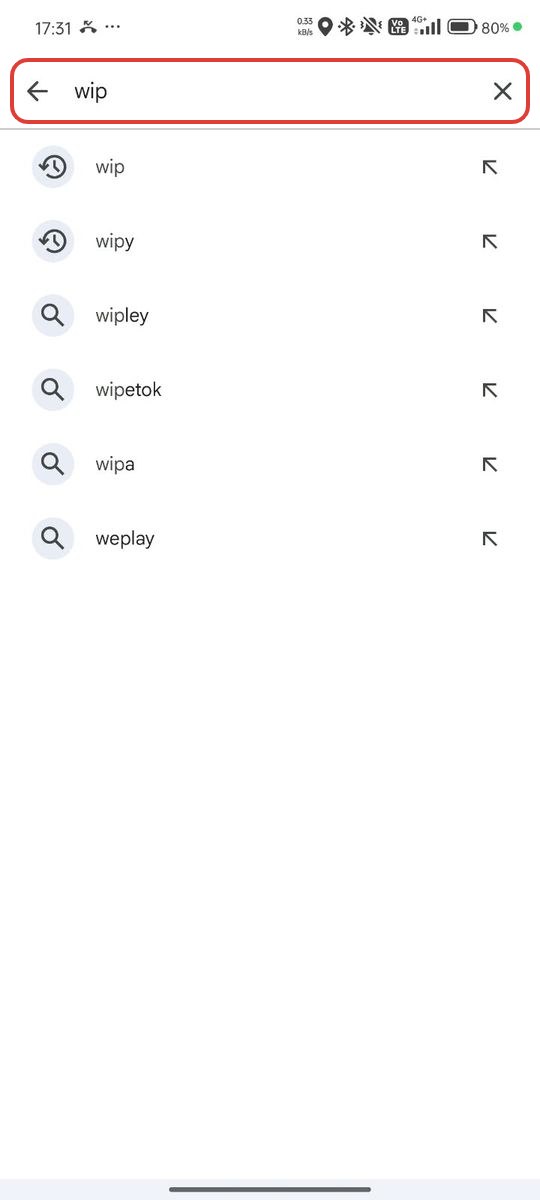
Busca “Wip” en la Play Store
Abre la Play Store en tu celular y escribe “wip” en el buscador.
-
2
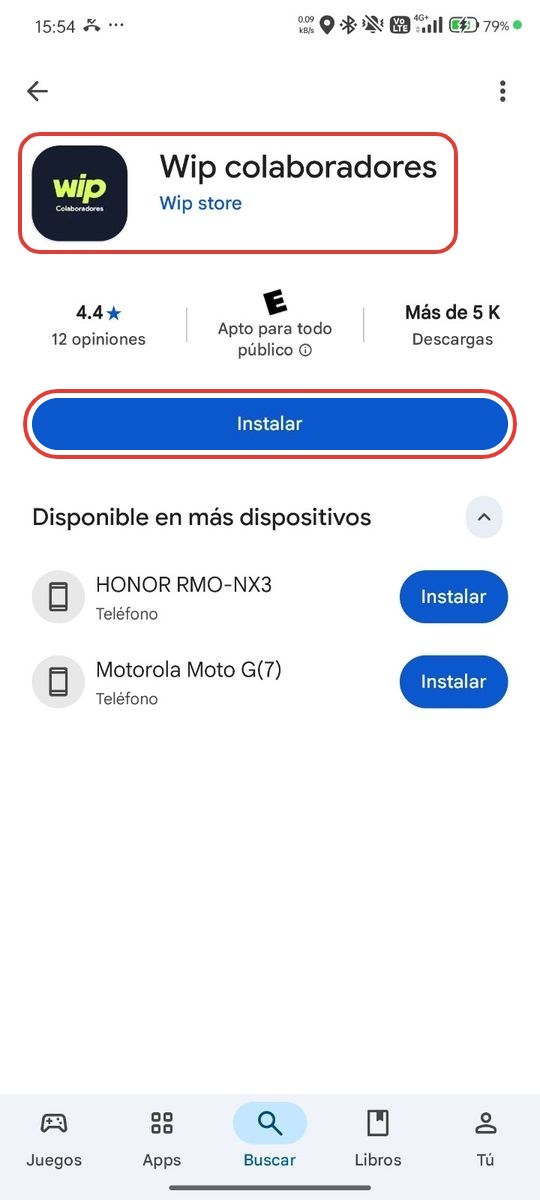
Instala “Wip colaboradores”
En los resultados aparece Wip colaboradores. Tócala y presiona Instalar (o Abrir, si ya la tenías).
-
3
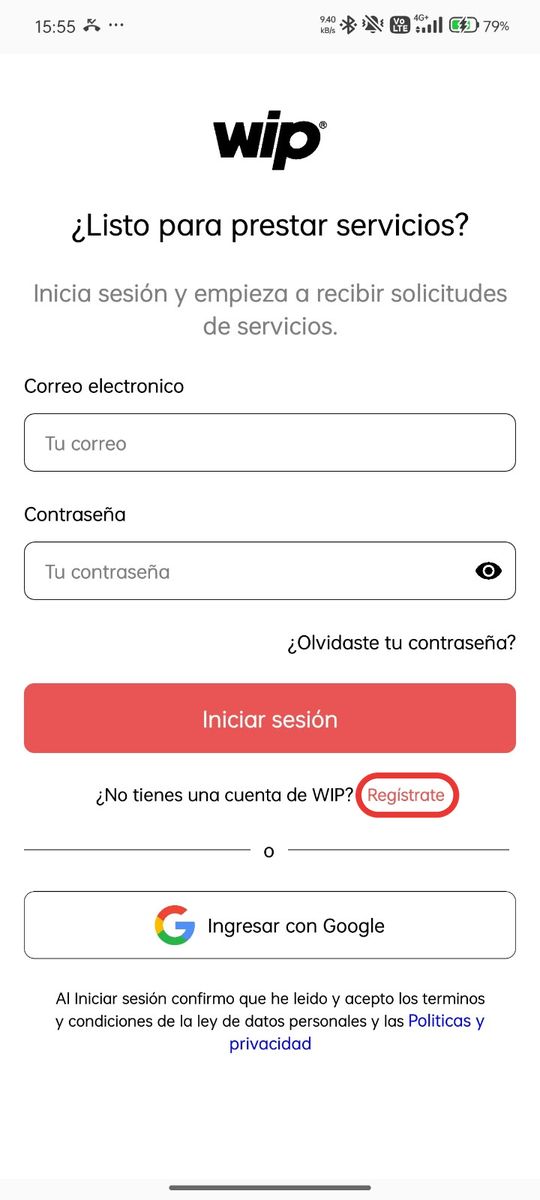
Abre la app y toca “Regístrate”
Cuando termine la descarga, abre la app y, debajo de Iniciar sesión, toca Regístrate.
-
4
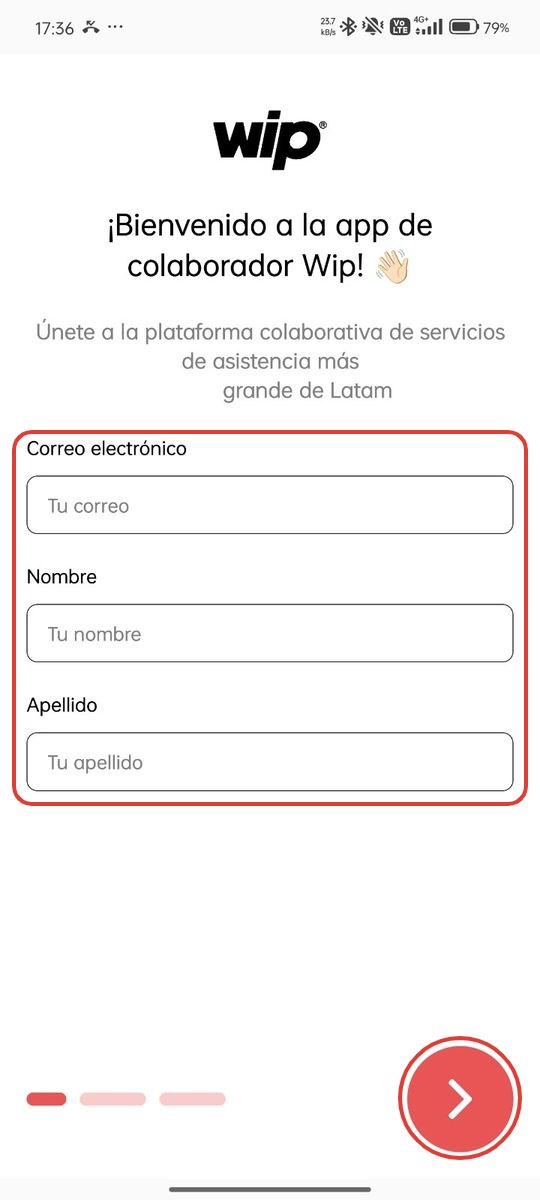
Completa tus datos
Escribe tu correo, tu nombre y tu apellido, y sigue los pasos hasta terminar el registro.
-
5
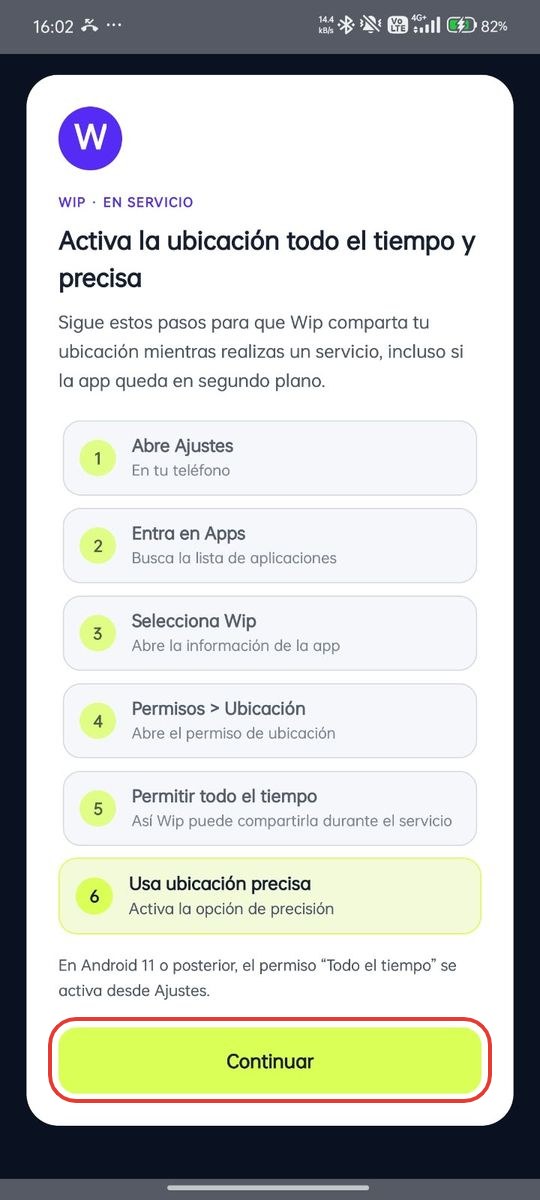
Permite notificaciones y ubicación
Al ingresar a la app, acepta los permisos de notificaciones y de ubicación. La app te muestra cómo dejar la ubicación activa todo el tiempo y precisa: sigue esos pasos.
-
6
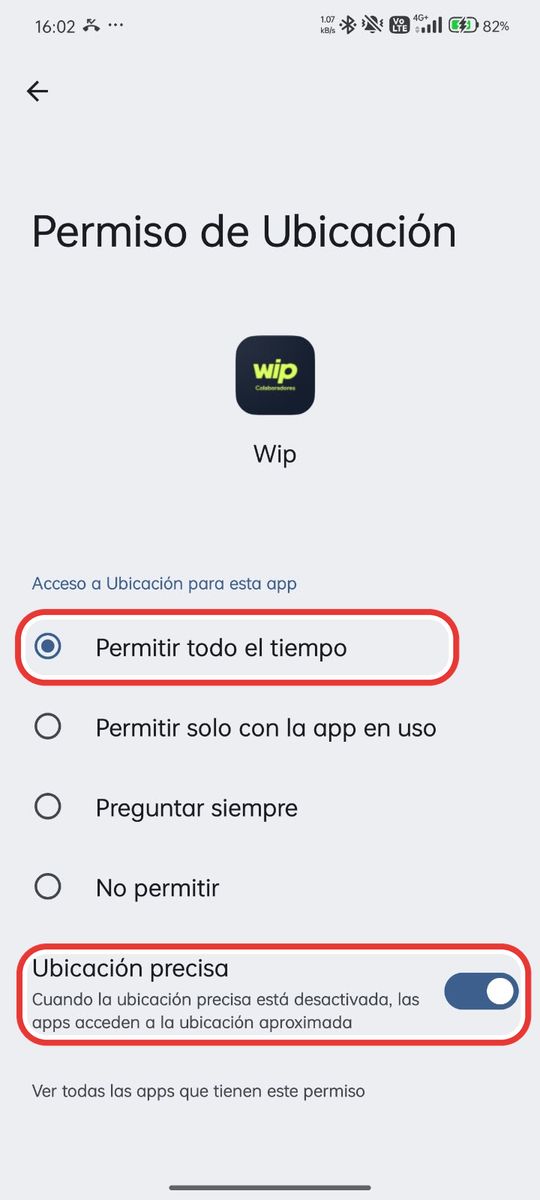
En ubicación elige “Permitir todo el tiempo”
En Ajustes › Apps › Wip › Permisos › Ubicación, marca Permitir todo el tiempo y deja activa Ubicación precisa, para que tu ubicación se actualice aunque la app esté en segundo plano.
-
7
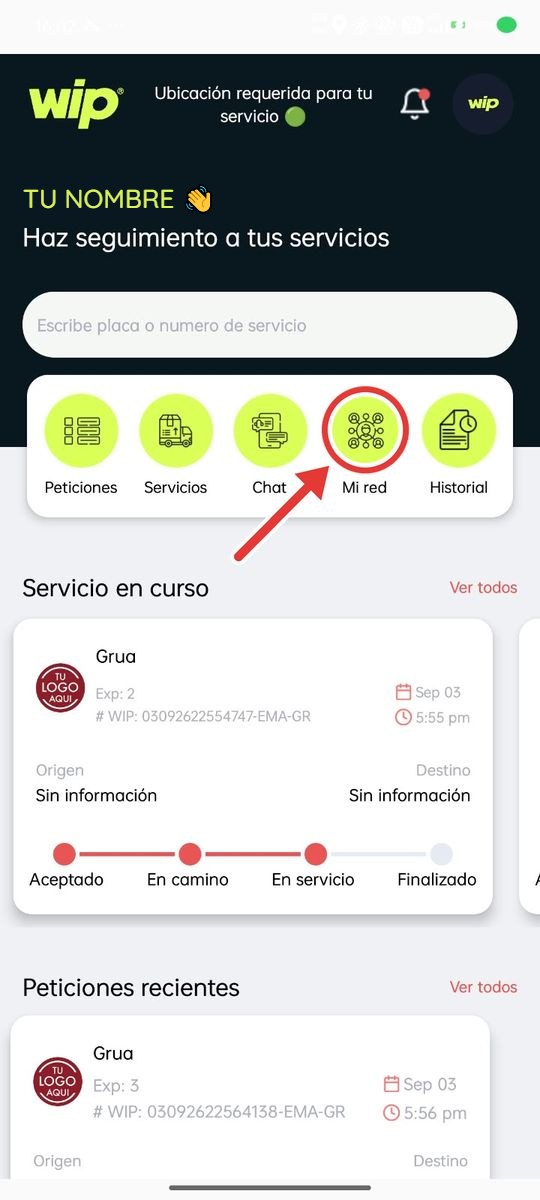
Entra a “Mi red”
En la pantalla de inicio toca el círculo Mi red.
-
8
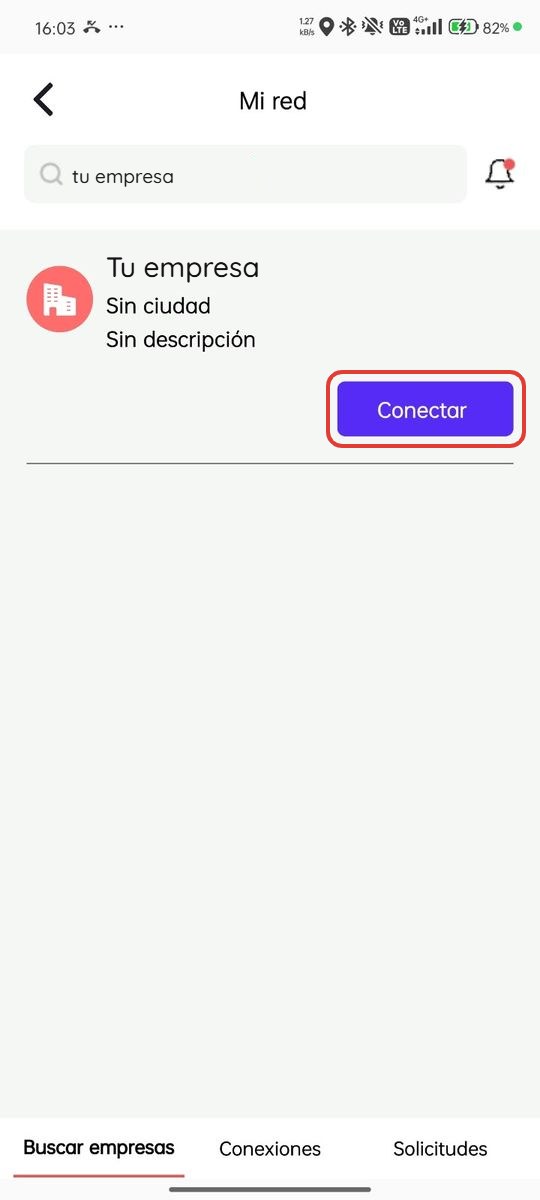
Busca tu empresa y toca “Conectar”
Escribe el nombre de la empresa para la que trabajas y toca Conectar para enviarle tu solicitud.
-
Listo
Espera a que tu empresa te acepte
Tu empresa recibe la solicitud. Cuando te acepte, ya puedes recibir y gestionar tus servicios desde la app.